Créer
et insérer une tuile IncrediMail 2
Premièrement
ouvrir IncrediMail 2
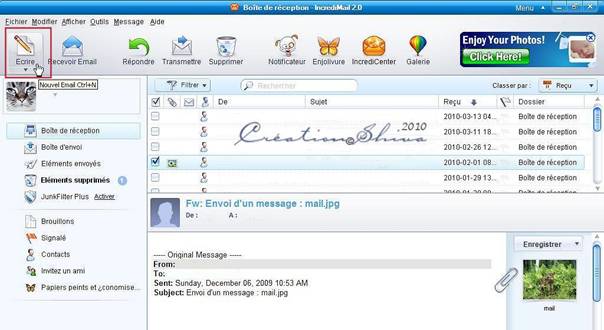
Cliquez
sur Ecrire
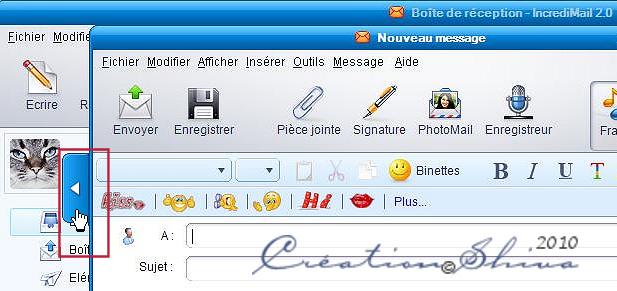
Un
nouveau message apparaît, cliquez sur l’onglet à gauche
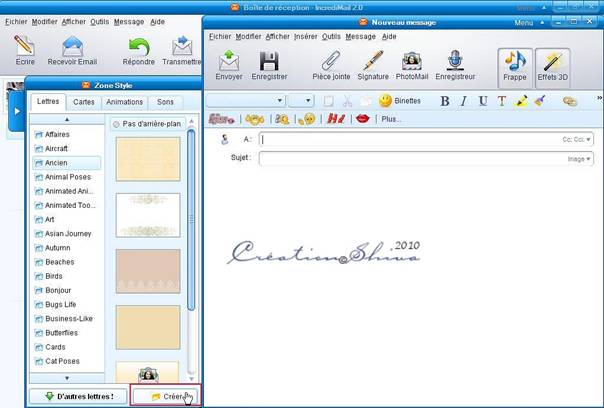
Une
nouvelle fenêtre apparaît, cliquez sur le bouton Créer
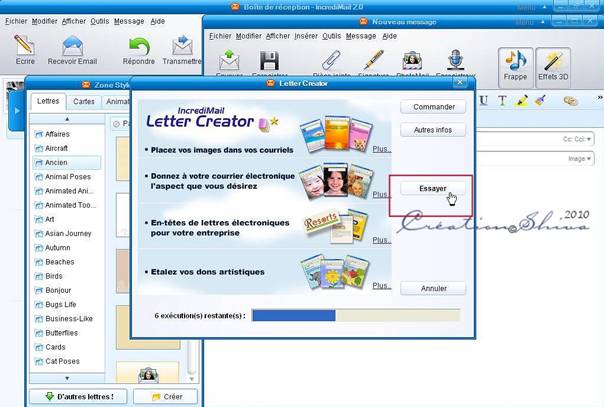
Letter
Creator s’ouvre. Cliquez sur le bouton Essayer
Cliquez
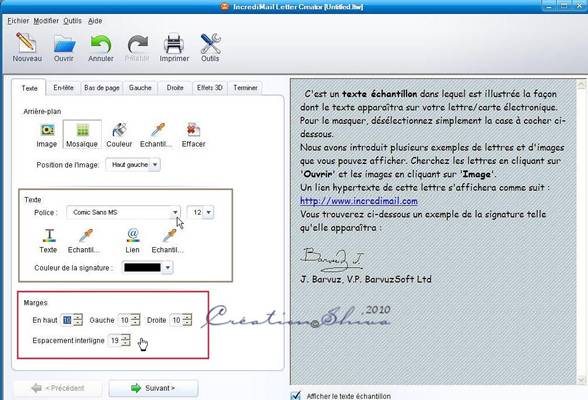
sur le bouton : Image
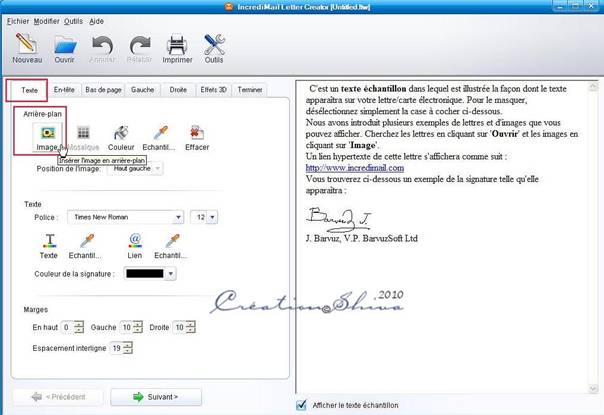
Aller
chercher votre tuile, parmis vos fichiers et presser sur Ouvrir
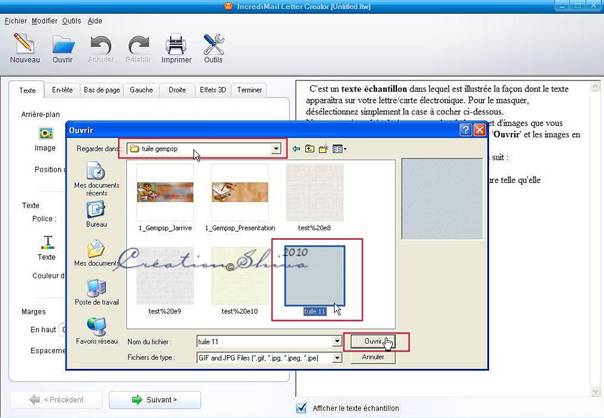
Votre
tuile apparaît du coté droit de votre fenêtre
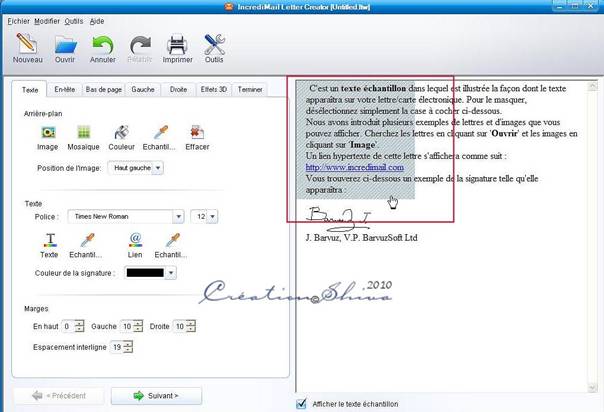
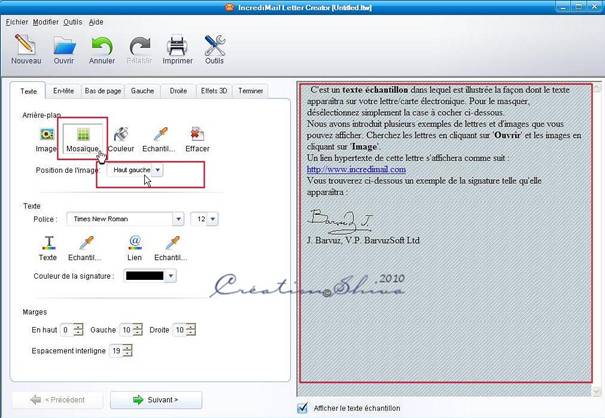
Aller
sur le bouton Mosaique, Position de
l’image : haut gauche.
Votre
tuile prendra toute la page.
Vous
pouvez choisir votre police d’écriture, la couleur et la grosseur de votre
texte (Carré brun). Dans le carré rouge, vous pouvez écrire les marges dont
vous aurez besoin pour votre texte.
En
haut : 10, Gauche : 10,
Droite : 10, Espacement
entreligne 19
Allez
sur l’onglet Terminer.
Choisir
le nom de 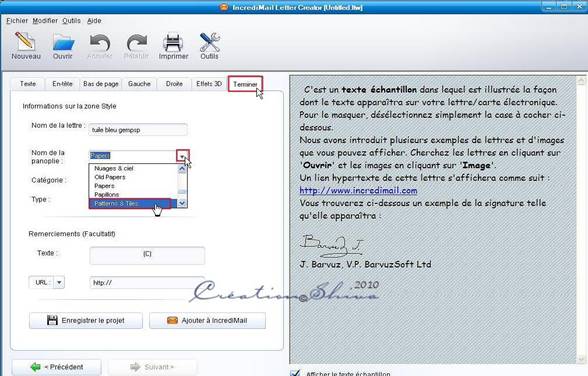
Donnez
un nom à votre papier : Tuile bleu gempsp
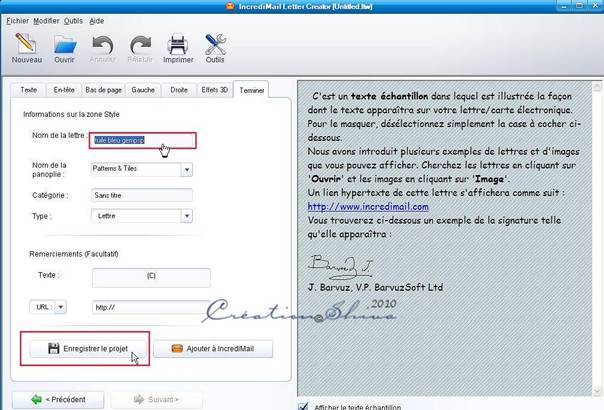
Puis
enregistrer le projet dans votre dossier papier.
Enregistrez.
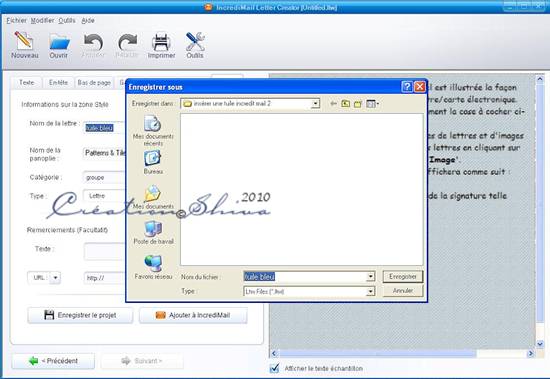
Cliquer
sur Ok
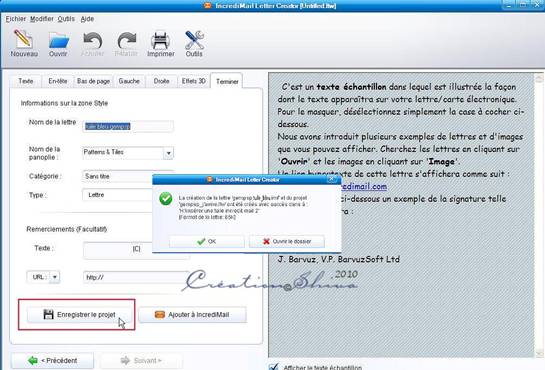
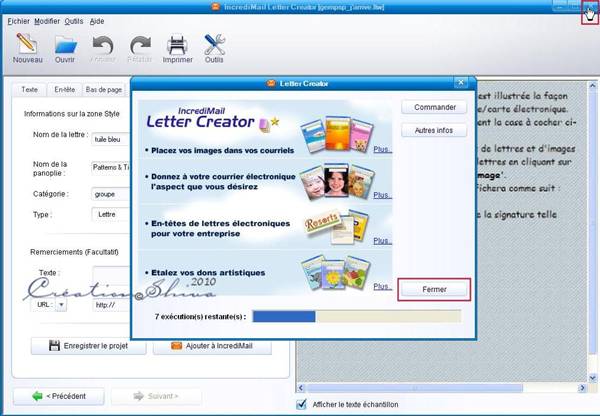
Une
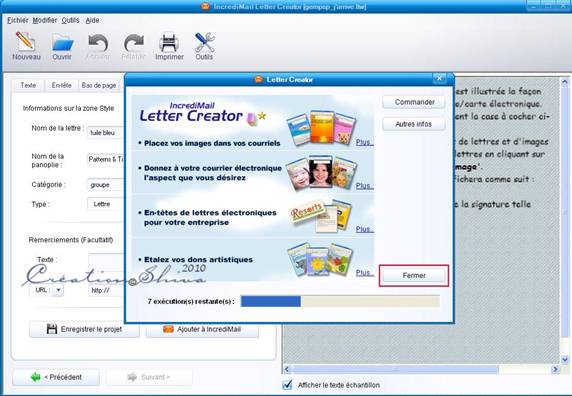
fenêtre avisant le nombre d’enregistrement restant s’affiche, si vous
utilisez la version gratuite de Letter Creator. Cliquez sur Fermer.
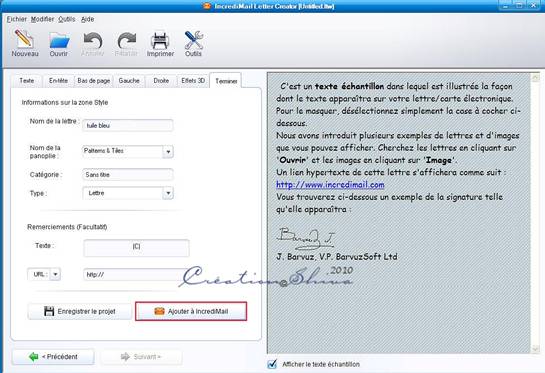
Presser
le bouton : Ajouter à
IncrediMail
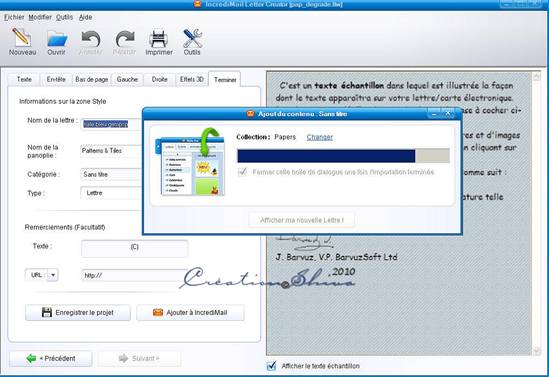
Vous
verrez une barre d’enregistrement
Cliquez
sur Ok
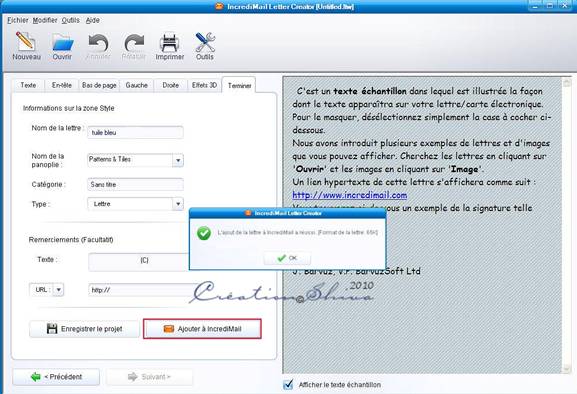
Puis
la fenêtre suivante…cliquez sur Fermer
Afin
de quitter Lettor Creator.
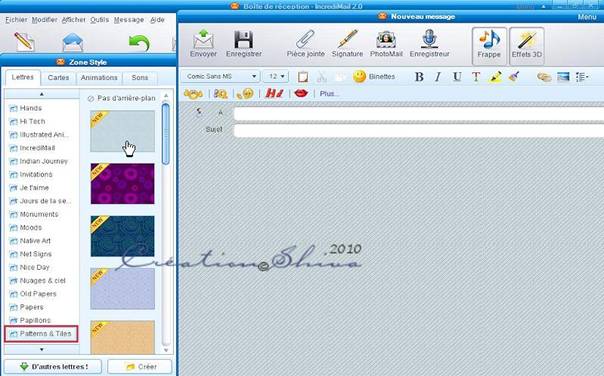
Maintenant
Aller chercher votre nouveau papier tuile dans la liste
Patterns &
Tile /Tuile
bleu
Fermez
l’onglet papier. Ecrivez votre
message.
Mettre
en surbrillance le texte ou le sélectionner.
Pressez
le bouton : Aligner
 et
choisir : votre alignement.
et
choisir : votre alignement.
Vous
pouvez insérer une image en pressant le bouton :
Insertion
d’image
 .
.
Mettre
en surbrillance ’image ou simplement la sélectionner.
Bouton :
Aligner
 et choisir Centré
*************
Voilà
vous avez réussie. Bravo !
Si
votre message vous satisfait, envoyez-le.
Félicitation J
& bonne continuation
Tutoriel
créer par Création Shiva, le 13
mars 2010
Toute
ressemblance avec un autre tutoriel n’est que pure coïncidence.